-96x96.jpg)

إذا كنت تستخدم محرر مستندات Google يوميًا ، فأنت تعلم بالفعل أن محرر الكلمات قد تحسن بشكل أفضل خلال السنوات القليلة الماضية. في عام 2022 على وجه الخصوص ، أضافت Google عددًا غير قليل من الميزات الإضافية التي ستجعل حياتك أسهل بالتأكيد.
لذلك ، إذا كنت من بين هؤلاء المستخدمين الذين يجدون صعوبة في متابعة كل ما هو جديد باستمرار ، فلا داعي لمزيد من البحث. إليك تحديثات هذا العام التي يجب ألا تفوتها عبر موقع ” ويب كل يوم ” :
1. إضافة Emogi :
لتلك الأوقات التي تخفق فيها الكلمات (أو تكون كسولًا جدًا في الكتابة) ، يتيح لك تطبيق المستندات الرد على النص باستخدام رمز تعبيري بسيط ، بدلاً من التعليق المكتوب بالكامل.
- قم بتمييز الكلمة أو الجملة أو الفقرة التي تريدها.
- انقر فوق رمز تعبيري على اليمين (أسفل رمز التعليق).
اختر الرموز التعبيرية من القائمة المعروضة.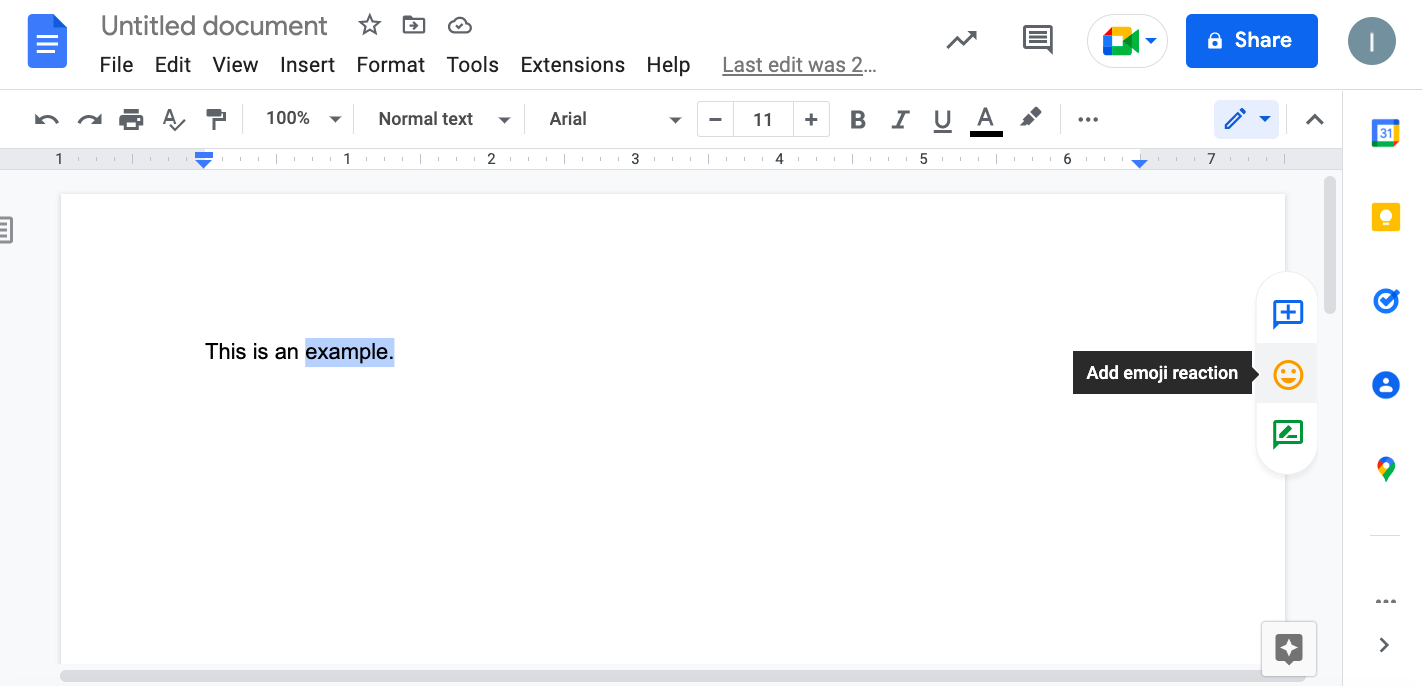
 2 – تنسيق غير مجزأ
تحتاج أحيانًا إلى التخلص من فواصل الصفحات المزعجة ، خاصة إذا كنت تريد إدراج جداول أو صور عريضة. يمكنك إعداد مستندك إلى بلا صفحات بحيث يتم تمريره باستمرار بدون فواصل الصفحات ، مما يسهل قراءته وطباعته.
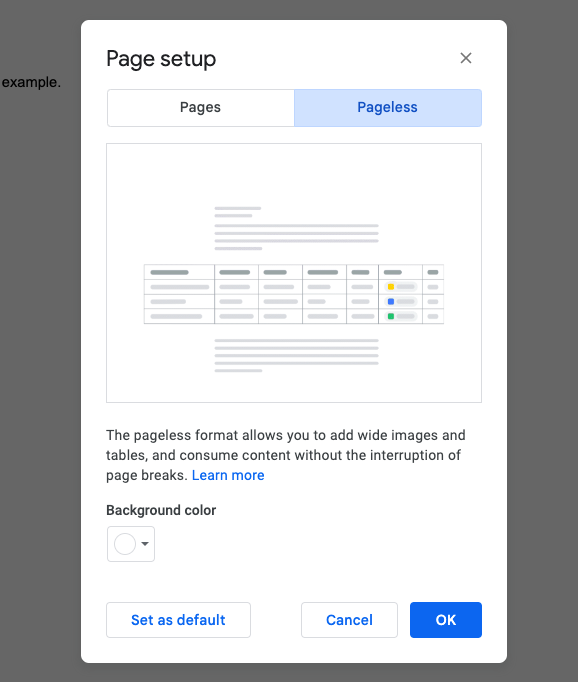
انتقل إلى ملف وحدد إعداد الصفحة.
في الجزء العلوي من نافذة الحوار ، حدد Pageless.
انقر فوق “موافق” للتأكيد.
3- القائمة المنسدلة :
القوائم المنسدلة هي أدوات مفيدة عند إدخال البيانات. أنها توفر خيار الإدخال ، دون إحداث فوضى في المستند ، ويمكنك استخدامها لتحديد حالة لمشروع ، والإجابة على سؤال ، واختيار موقع – سمها ما شئت.
يقدم محرر مستندات Google قوائم منسدلة معدة مسبقًا ومخصصة لتناسب أي مستند.
- حدد المكان الذي تريد القائمة المنسدلة فيه. يمكنك وضعه في أي مكان في النص أو داخل الجدول.
- انقر فوق إدراج> قائمة منسدلة.
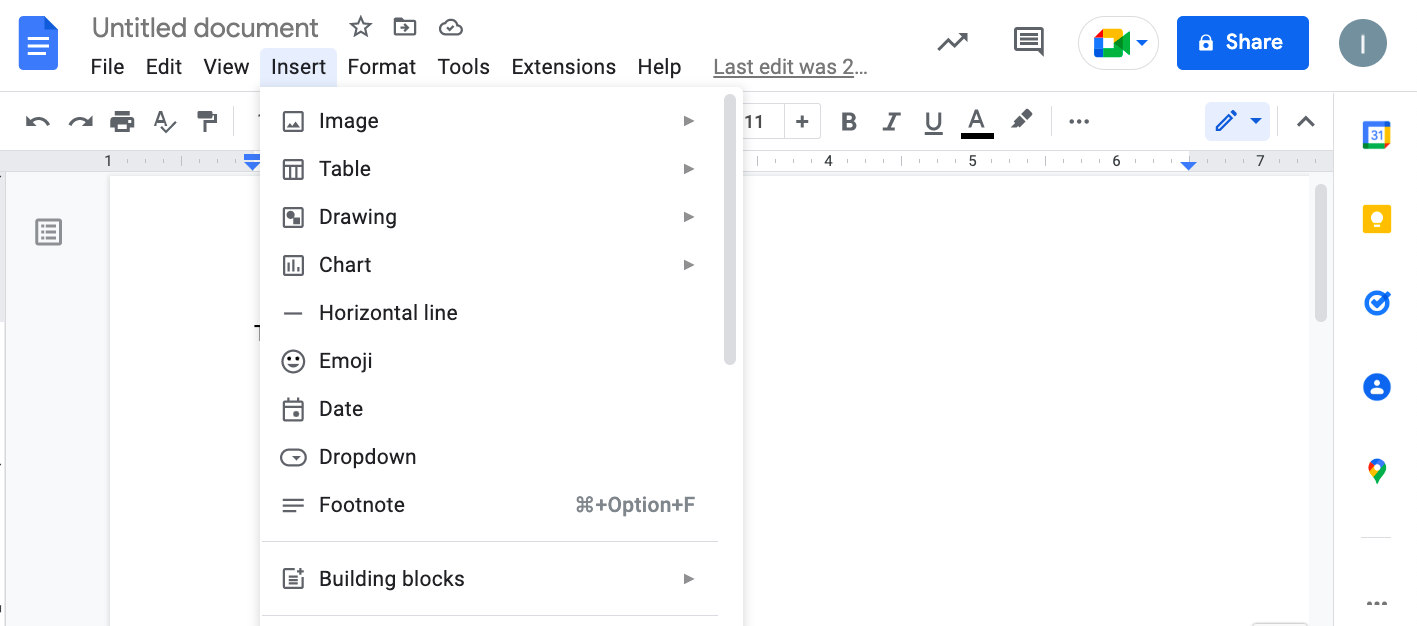
- اختر بين القائمة المنسدلة المعدة مسبقًا لإدراج قوائم حالة المشروع أو حالة المراجعة.
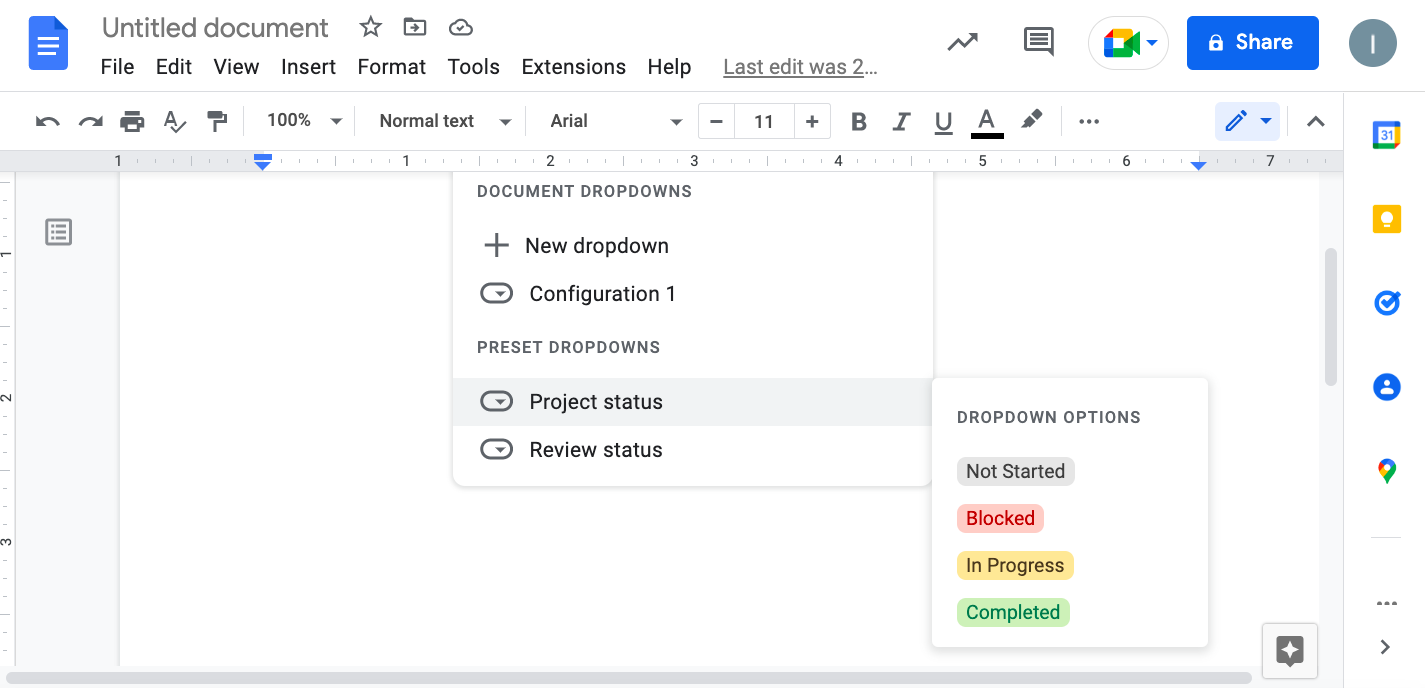
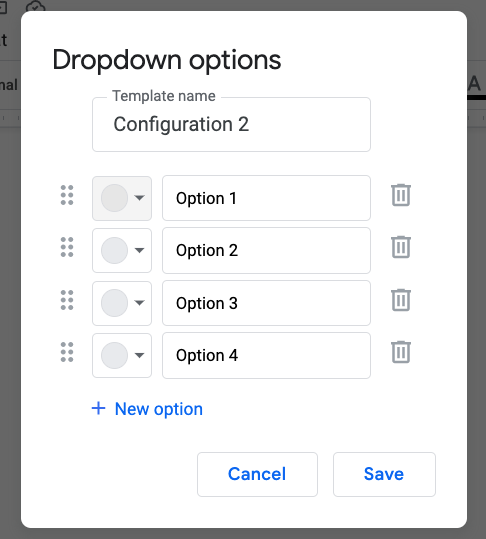
- اختر قائمة منسدلة جديدة لإنشاء قائمة مخصصة. يمكنك تسميته وإضافة عناصر واختيار ألوان لكل منها.
- انقر فوق حفظ عند الانتهاء.